

Übersicht
- 0001 Codeabsätze einrücken
- 0002 Steuerelemente genau positionieren
- 0003 XP-Style bereits in der Entwicklungsumgebung
- 0004 Formgestaltung unter VISTA und Windows 7
- 0005 Codeabsätze auskommentieren
- 0006 VB6-Restriktionen beim Einsatz unter VISTA und Windows 7
- 0007 Paket- und Weitergabe-Assistent: Workshop
0001 Codeabsätze einrücken
 | Na - auch schon mal erlebt? Da hat man eine riesige Funktion geschrieben, echt raffiniert und doch: es fehlt noch eine if-Anweisung! Also muss der ganze Code eingerückt werden und schon beginnt ein lustiges Tastatur-Solo! Dabei ist nur ein einziger Tastendruck nötig: - einzurückenden Quellcode mit der Maus markieren |
| Autor: ralf schlegel |
0002 Steuerelemente genau positionieren
| Relativ unbekannt ist die Möglichkeit einzelne Objekte per Tastaturbefehle rastergenau in einer Form zu positionieren, doch mit ein bisschen Übung ist man mit diesen Befehlen viel schneller und exakter als mit der Maus. Das Verschieben pro Tastendruck ist hierbei abhängig von der Rastereinstellung, die Sie unter dem Menüpunkt 'Extras' - 'Optionen' - Registerkarte 'Allgemein' gemacht haben:
| |||||||||||||||||||||||||||
| Autor: ralf schlegel |
0003 XP-Style bereits in der Entwicklungsumgebung
| Um VB6-Programme im XP-Syle erscheinen zu lassen, gibt es diverse Möglichkeiten: entweder erstellen Sie eine externe Manifest-Datei oder Sie nutzen in der IDE eine XP-Style-AddIn wie zum Beispiel das von F. J. Wechselberger.
|
| Autor: ralf schlegel |
0004 Formgestaltung unter VISTA und Windows 7
| Wenn Sie VB6 unter MS-Vista / Win7 einsetzen (entgegen aller Diskussionen im Netz: es funktioniert!!!), kennen Sie vielleicht das Problem bei der Gestaltung von Formen: wenn Sie Objekte auf einer Form verschieben, so dauert die Bildschirmaktualisierung extrem lange. Nahezu unmöglich wird es, wenn Sie mehrere Objekte gleichzeitig neu positionieren wollen... Ursache ist der Aero-Desktop, den die MS-Entwicker von VB6 vor ca. 12 Jahren einfach nicht berücksichtigt haben :-) Lösung: schalten Sie den Aero-Desktop bei VB6-Entwicklung automatisch ab!
Wenn Sie nun VB6 starten, wird der Aero-Desktop abgeschaltet, das Formenzeichnen funktioniert wie gewohnt und nach Beendigung der VB6-Sitzung wird der Aero-Desktop wieder aktiviert. |
| Autor: ralf schlegel |
0005 Codeabsätze auskommentieren
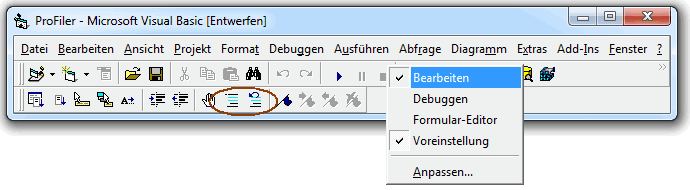
| Kommentare im Code werden bekanntlich durch das Schlüsselwort REM oder ein Hochkomma (') einleiten. Beim Austesten von Programmcode kommt es immer wieder vor, dass man komplette Code-Abschnitte auskommentieren möchte. Lästig ist es, wenn dazu Zeile für Zeile mit einem Hochkomma versehen werden muss. Das hat sich auch Microsoft gedacht und 2 Buttons in die IDE eingebaut.
|
| Autor: ralf schlegel |
0006 VB6-Restriktionen beim Einsatz unter VISTA und Windows 7
 | Wenn Sie mit VB6 Programme entwickeln, die unter MS-Vista / Win7 einsetzen werden sollen, müssen Sie einige Einschränkungen beachten, bzw. alternativ programmieren. Ich habe hier eine Liste der wichtigsten Restriktionen zusammengestellt:
Diese Liste enthält Restriktionen, die mir bei meiner täglichen Programmierarbeit aufgefallen sind. Sie erhebt keinen Anspruch auf Vollständigkeit! Ich würde mich freuen Ihre eigenen Erfahrungen in diese Liste mit aufnehmen zu können... |
| Autor: ralf schlegel |
0007 Paket- und Weitergabe-Assistent: Workshop
 | Der Paket- und Weitergabe-Assistent von VB6 ist nach nunmehr 13 Jahren Lebenszeit nicht mehr auf dem aktuellen Stand! Konnte er seinerzeit doch noch nichts ahnen von Betriebssystemen und Benutzerkontensteuerungen, die in Windows XP, Vista und Windows 7 zum Einsatz kommen. Wer weiterhin mit diesem Tool seine Anwendungen verteilen möchte, der sollte sich mit 2 Dingen beschäftigen:
Bevor Sie nun beginnen fertigen Sie bitte eine Sicherung der Verzeichnis 'PDWizard' an, damit Sie im Fall des Falles wieder auf das Original zurückkommen!!! zu 1.) Die Datei VB6DEP.INI enthält die Abhängigkeits-Informationen der DLLs und OCXs und bestimmt somit, welche Dateien zusätzlich zu Ihrer Anwendung installiert werden müssen. Da es sich hierbei um eine INI- also Textdatei handelt, kann diese mit einem einfachen Editor bearbeitet werden. Interessant sind nun die Abschnitte [Non Dependents] und [Do Not Redistribute]: Sicher kennen Sie die Abfrage des Assistenten: "Für die Datei xyz.dll wurde keine Abhängigkeitsinformation gefunden..." Wenn Sie eine Datei dauerhaft ohne Abhängigkeit verwenden möchten, können Sie die Datei nun entsprechend markieren. Dabei wird sie in den Abschnitt [Non Dependents] aufgenommen. Sie können also hier auch direkt die Dateien eintragen, um zukünftige Abfragen zu vermeiden!
Desgleichen erweitern Sie den Abschnitt [Do Not Redistribute] um folgende fett markierte Einträge...
... und speichern die Datei so ab.
zu 2.) Kommen wir nun zum eigentlichen Setup-Programm: der guten, alten Setup1.exe aus dem PDWizard-Verzeichnis. Das schöne an diesem Tool ist, dass Microsoft den Quellcode diese VB6-Programms mitgeliefert hat und somit eine Anpassung an die heutigen Verhältnisse durchgeführt werden kann. Sie finden das Projekt im Verzeichnis: ..\Microsoft Visual Studio\VB98\Wizards\PDWizard\Setup1\ Öffnen Sie dort die Projekt-Datei Setup.vbp. Der Quellcode ist gut dokumentiert, so dass sich für fortgeschrittene Programmierer leicht Anpassungen durchführen lassen. | ||||||||||||
| Autor: ralf schlegel |